Использование теста
Текущая страница объясняет, как студенты и преподаватели могут использовать элемент курса «Тест» и рассматривает способы максимально эффективного его применения в курсе Moodle.
Как студентам пройти тест
- Нажмите на ссылку теста на главной странице курса и прочитайте информацию, чтобы убедиться, что вы находитесь в нужном тесте.
- Нажмите на кнопку «Попытка теста сейчас».
- Нажмите на кнопку «Далее» внизу страницы, чтобы увидеть следующую страницу с вопросами.
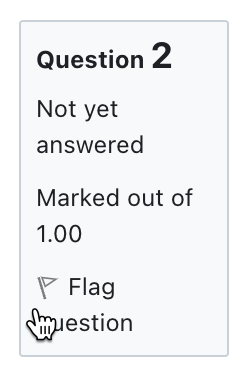
- Нажмите на «флаг» в окошке рядом с вопросом, чтобы поставить на него временную отметку.
- Обратите внимание на блок навигации по тесту. Вы можете использовать его, чтобы перейти к любому вопросу.
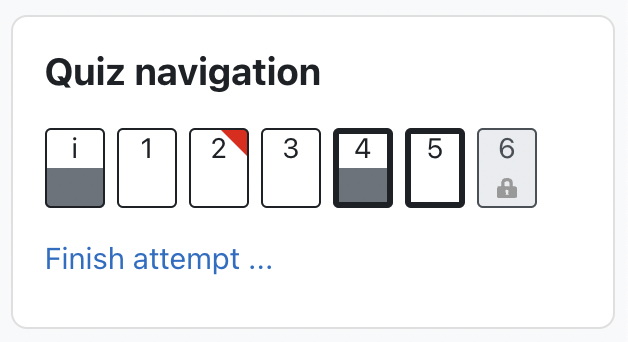
- Отмеченный вопрос отображается с красным треугольником в правом верхнем углу.
- Вопросы на текущей странице выделены более толстой рамкой.
- После просмотра описания оно отображается серым цветом в нижней половине.
- После сохранения вопроса в формате эссе он отображается серым цветом в нижней половине.
- Зависимый вопрос отображается серым цветом с иконкой замка.
- Чтобы завершить экзамен, нажмите «Завершить попытку» в блоке навигации или «Далее» на последней странице экзамена.
- На странице «Сводка по попытке» — просмотр вопросов и предупреждение о вопросах, на которые вы не ответили.
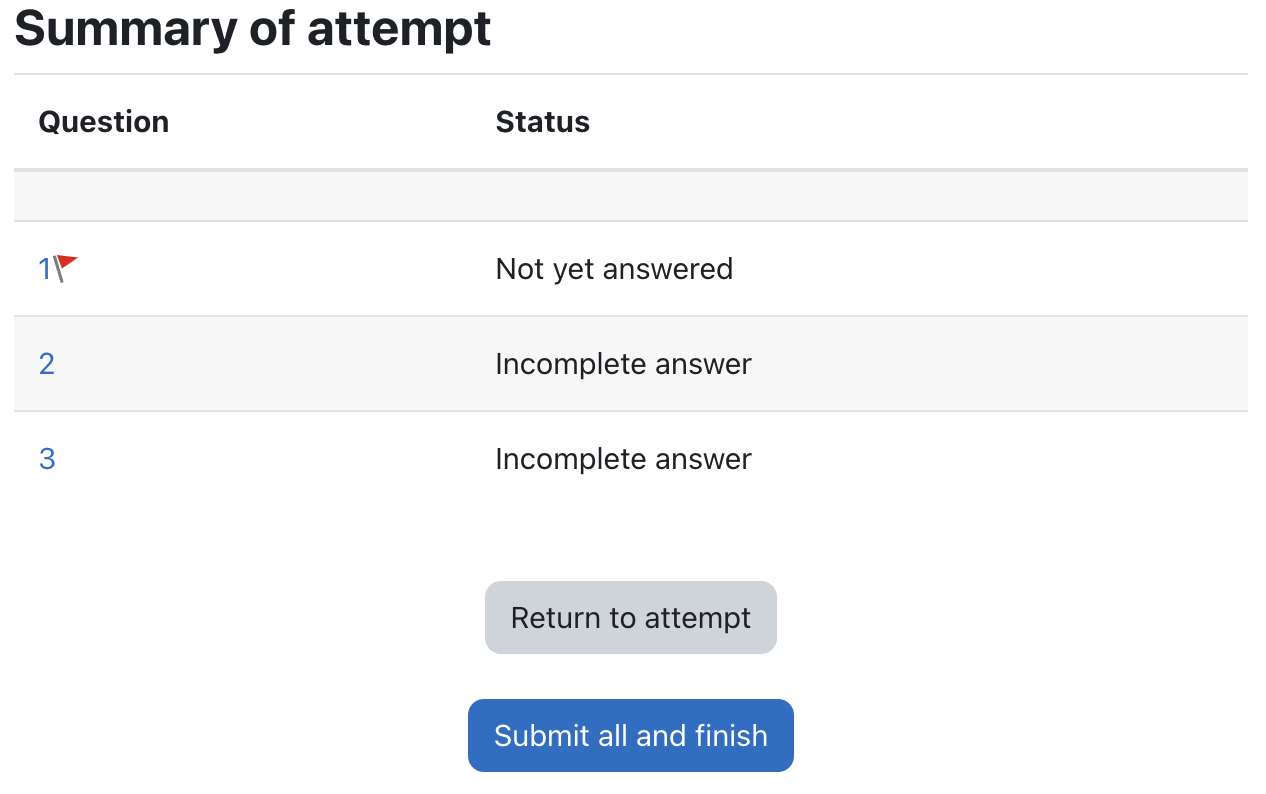
- Нажмите на номер любой страницы с вопросами или «Вернуться к попытке», чтобы снова перейти к тесту.
- Нажмите «Отправить всё и завершить», чтобы получить оценку за тест. Появится предупреждение о том, что вы больше не сможете изменить свои ответы.
Автосохранение
Если Moodle обнаружит, что подключение студента к Интернету прервалось, и функция автосохранения теста включена, будет отображено предупреждающее сообщение с просьбой сделать заметку о последних ответах.
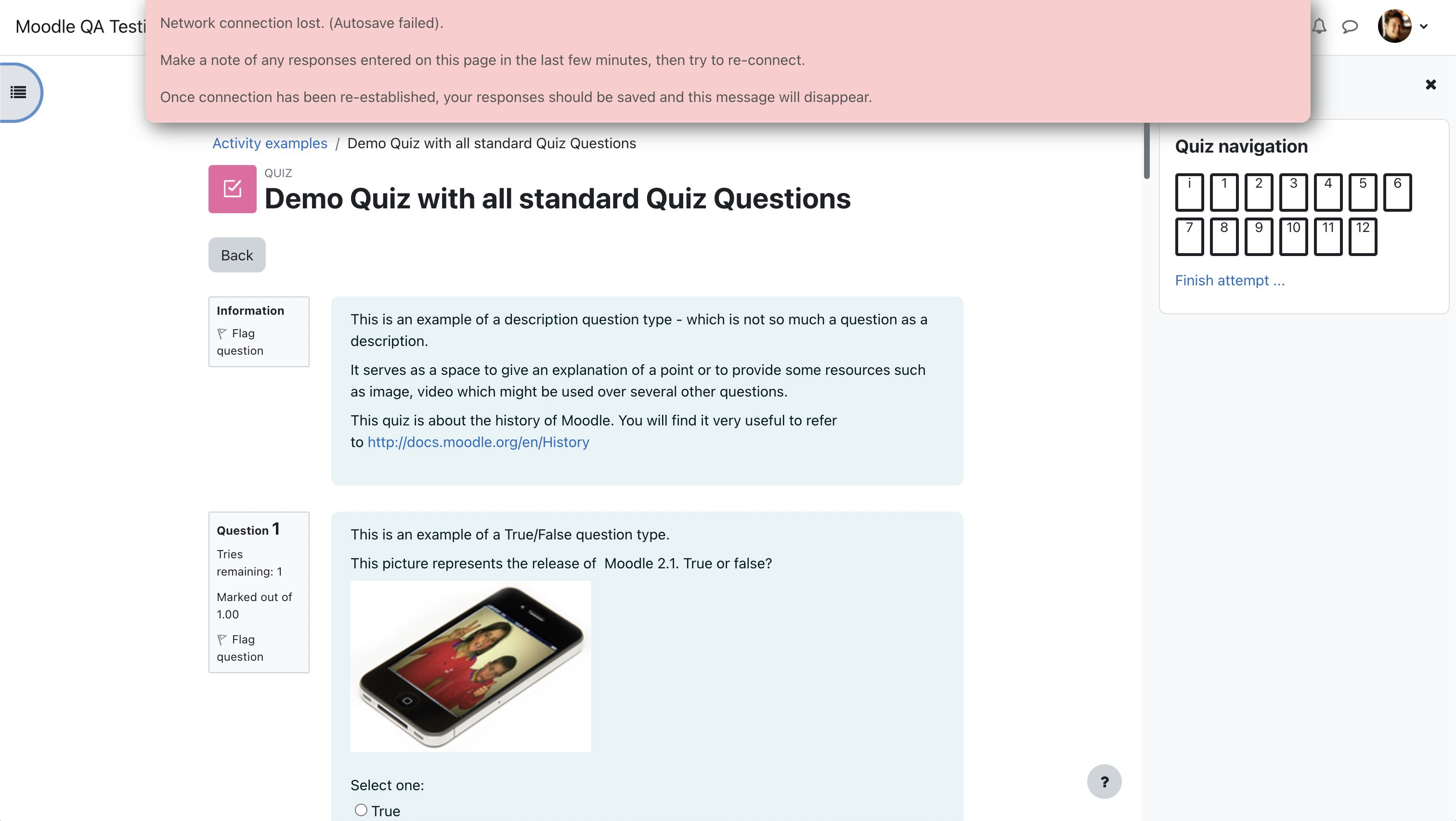
Автосохранение теста включено по умолчанию, при этом заданный по умолчанию временной период составляет 2 минуты. Этот период автосохранения можно изменить или полностью отключить настройку в Администрирование → Плагины → Модули элементов курса → Тест → Период автосохранения.
Как студентам просмотреть тест
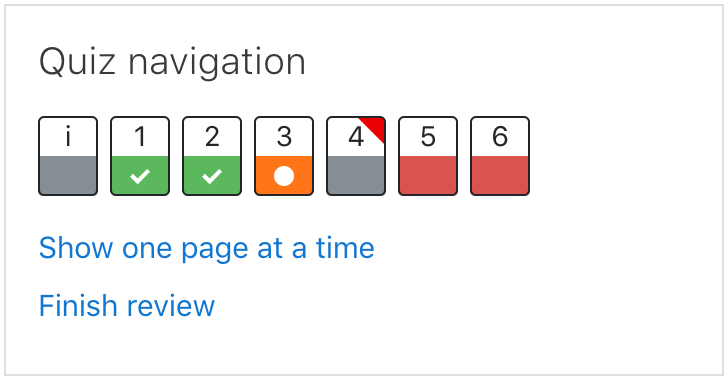
- Правильный ответ отображается зелёным цветом в нижней половине с белой галочкой.
- Частично правильный ответ отображается оранжевым цветом в нижней половине с белым кружком внутри.
- Неправильный ответ отображается красным цветом в нижней половине.
- Вопрос в формате эссе (требующий ручной проверки) отображается серым цветом в нижней половине.
- Отмеченный вопрос отображается с красным треугольником в правом верхнем углу.
- В самих вопросах правильные ответы будут выделены зелёным цветом со знаком галочки рядом с ними. Неправильные ответы будут выделены красным цветом со знаком «крест» рядом с ними.
- В зависимости от настроек вашего преподавателя вы можете получить общий отзыв, отзыв на каждый вопрос и/или общий отзыв о вашем конечном балле.
- Хотя тест мог быть разделён на несколько страниц, при просмотре все вопросы будут отображаться на одной странице, чтобы упростить навигацию. Вы можете выбрать просмотр теста с отдельными страницами, как это было, когда вы его проходили.
Результаты теста с использованием CBM (оценка на основе уверенности)
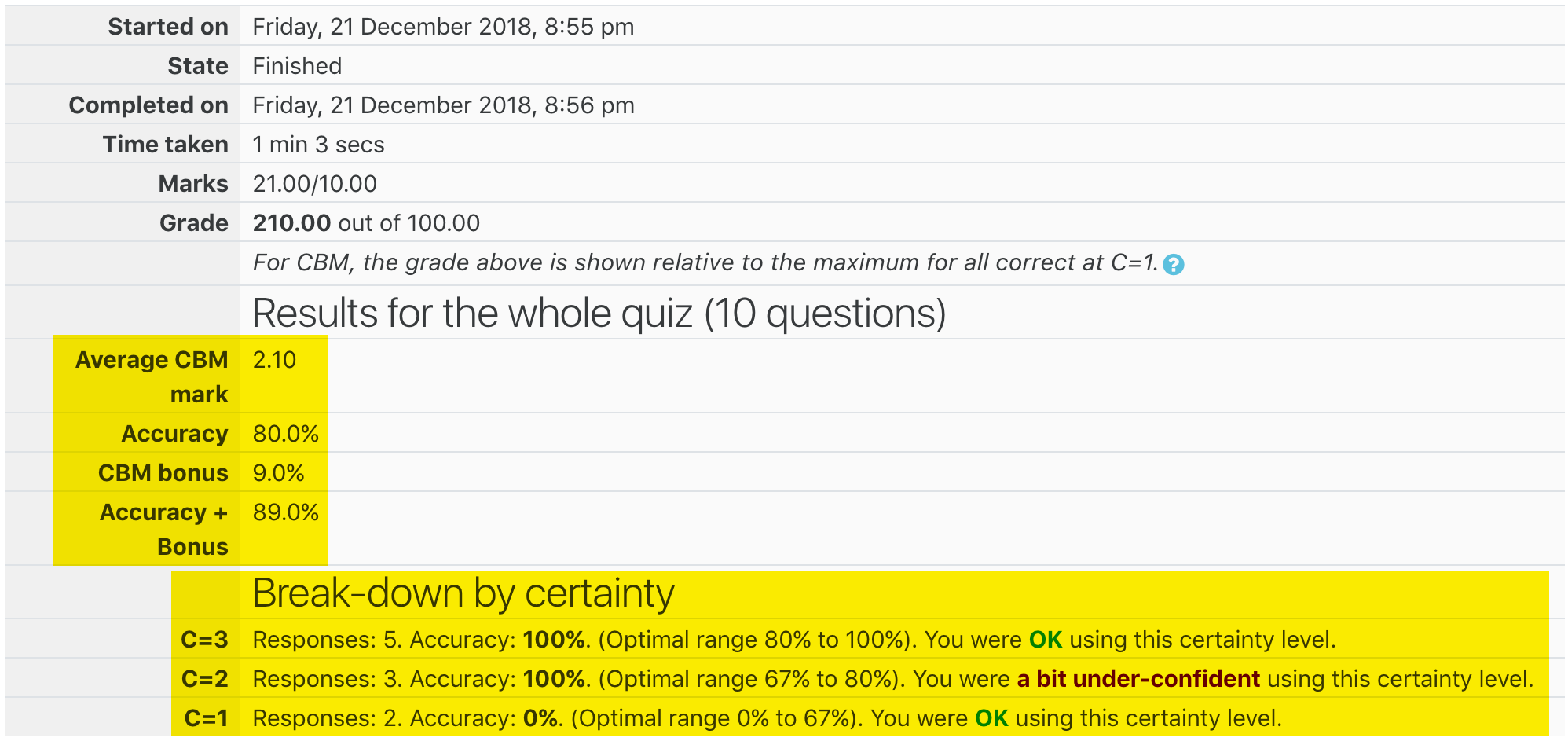
Тесты, использующие CBM, предоставляют подробные отзывы, касающиеся точности и уверенности:
|
Для получения дополнительной информации о том, как работает CBM и какую пользу от него могут получить студенты, см. Использование оценки на основе уверенности.
Сохранение вопросов и возвращение к тесту позже
- Если вы ответили на несколько вопросов и хотите завершить тест позже, нажмите «Завершить попытку».
- Когда вы вернётесь, чтобы продолжить тест, Moodle запомнит, на какой странице вы были, и позволит вам продолжить с этого места, сохранив ваши предыдущие вопросы.
Повторное прохождение теста
Если ваш преподаватель разрешил несколько попыток, при повторном нажатии на тест вам будет показано, сколько попыток у вас осталось, а также ваши предыдущие баллы.
Как преподаватели просматривают тест
Примечание: После того как тест был начат, невозможно добавить или удалить вопросы, пока не будут удалены предыдущие баллы.
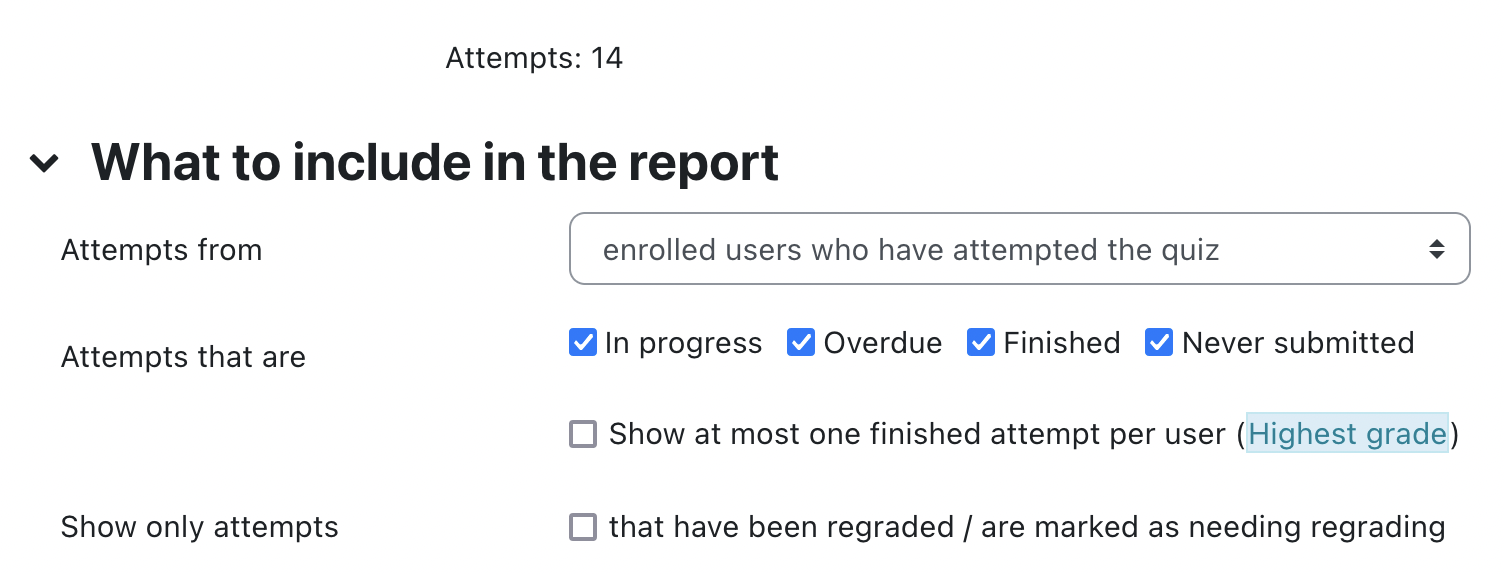
- Когда попытки по тесту будут сделаны, преподаватель может нажать на название теста и получить доступ к отчётам, нажав на ссылку «Попытки — (количество попыток)».
- Затем можно отфильтровать отчёты в соответствии с предпочтениями:
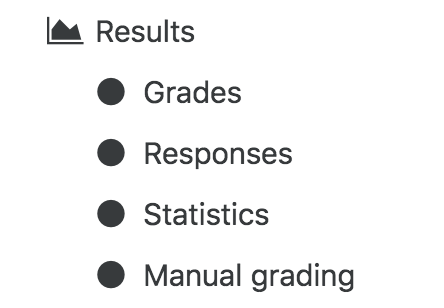
- Преподаватель также может получить доступ к результатам теста, нажав на название теста в блоке навигации. Это открывает другие ссылки, позволяющие им просматривать оценки, правильные ответы, статистику и ответы, оцениваемые вручную:
- Каждый отдельный вопрос может быть отфильтрован в порядке баллов, и ответы отдельных студентов на тест могут быть просмотрены, нажав «Просмотр попытки» рядом с их именем.
- Для получения дополнительной информации о том, как представляются ответы на тест, см. Отчёты по тесту.
Комментарий или переоценка ответов
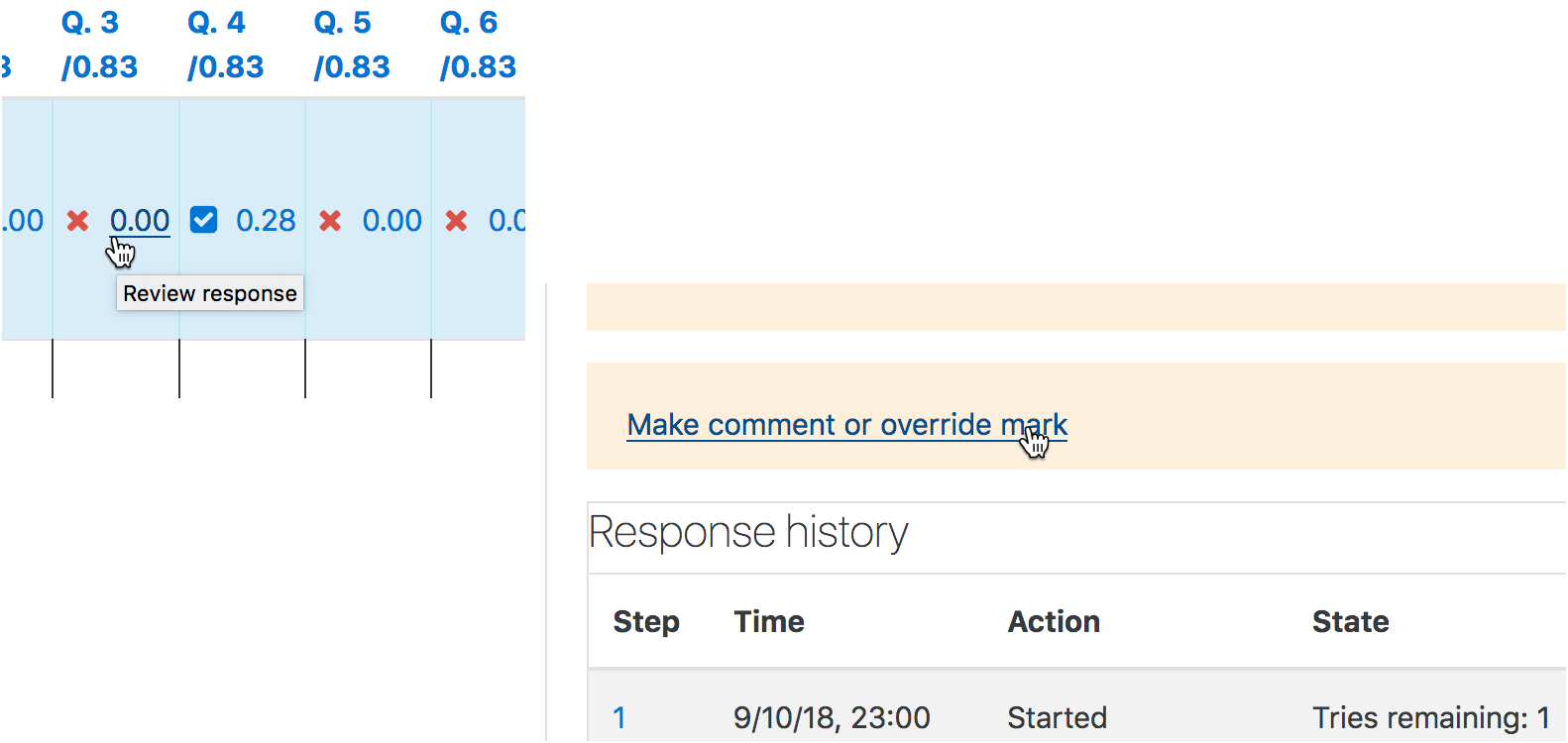
- Нажав на оценку отдельного вопроса, преподаватель может прокомментировать его или изменить оценку:
Отправка сообщений студентам, которые не завершили тест
- В блоке управления нажмите Отчёты → Участие в курсе.
- В раскрывающемся списке выберите свой тест.
- В разделе «Показать только» выберите «Студент», а в разделе «Действия» выберите «отправить».
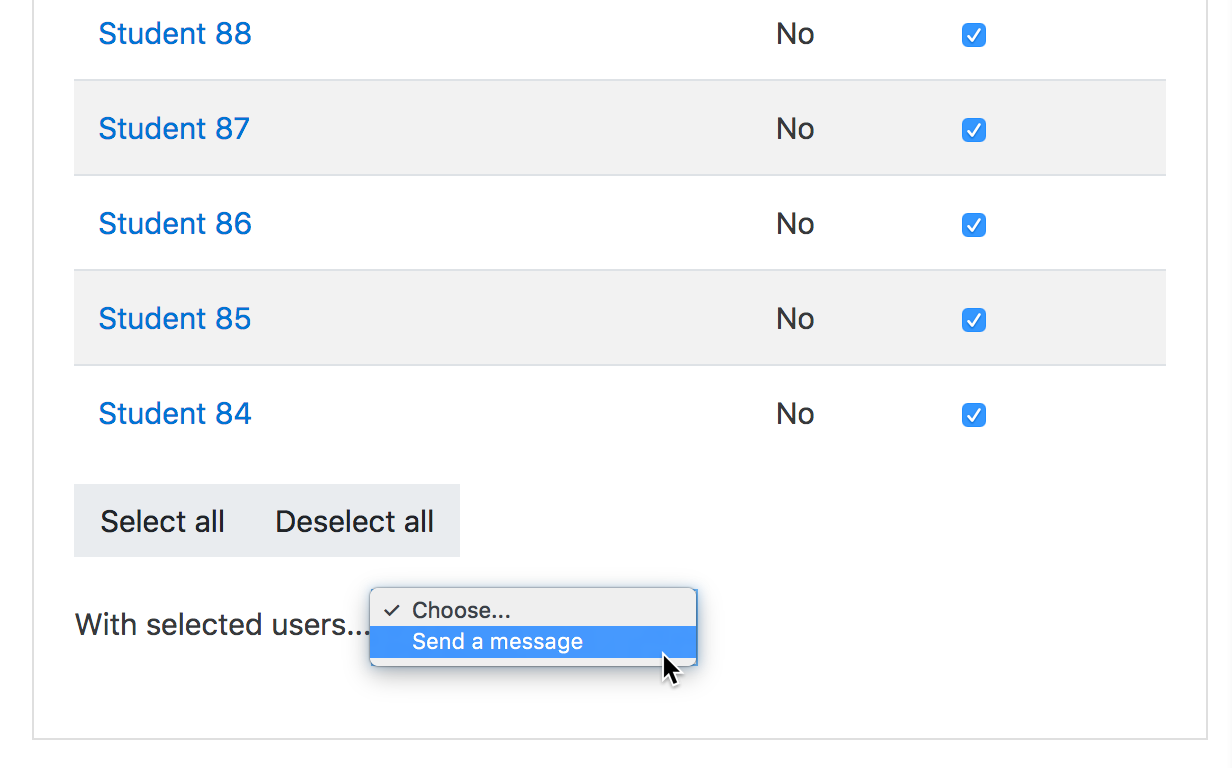
- В появившемся списке отметьте флажками тех, кому хотите отправить сообщение.
- В нижнем выпадающем списке «С выбранными пользователями» выберите «Отправить сообщение».
Идеи для использования теста
Тесты могут использоваться:
- в качестве экзаменов по модулю или курсу;
- в качестве мини-тестов для заданий по чтению или в конце темы;
- для практики сдачи экзаменов с использованием вопросов из экзаменов прошлых лет;
- для предоставления немедленного отзыва о печатных заданиях из рабочих тетрадей;
- для предоставления обратной связи об успеваемости;
- для самооценки;
- (с использованием роли Создатель вопросов) для того, чтобы позволить студентам создавать свои собственные вопросы для практики в банке вопросов.
См. также
- Рабочий пример теста на демонстрационном сайте школы (Войдите под именем пользователя: student.)
- [Посмотрите, как преподаватель анализирует результаты теста на демонстрационном сайте школы](http://school.moodledemo.net/mod/quiz/report.php?id=168